Tampilkan postingan dengan label 8. Tampilkan semua postingan
Tampilkan postingan dengan label 8. Tampilkan semua postingan
Senin, 03 Juni 2013
Cara Masuk Windows 8 Langsung Ke Desktop Tanpa Metro Style

Microsoft menghadirkan Windows 8 dengan tampilan baru melalui Metro Style yang akan terbuka pertama kali saat anda melakukan boot. Hal ini tentu saja membuat sebagian user jadi bingung untuk mulai menjalankan aplikasi. Bahkan untuk melakukan Shut Down Windows 8 tidak tahu tempatnya. Karena mereka sudah terbiasa dan sangat familier dengan screen desktop pada versi windows sebelumnya.
Sebetulnya pada rilis Windows 8 Developer Preview terdapat fitur Metro UI Tweakeryang memungkinkan anda mem-bypass Metro Style untuk langsung menuju desktop Start screen. Namun fitur ini dihilangkan pada Windows 8 Pro. Mungkin Micosoft ingin agar para user terbiasa dengan layar Metro Style yang mendukungtouch screen.
Pada kesempatan ini kami menampilkan cara untuk menghindari Metro Style di saat start-up sehingga langsung menuju ke layar desktop, yaitu dengan menggunakan sebuah explorer script. Prinsip dasar pada explorer script ini adalah melakukan overlay Metro style dengan mode desktop. Berikut cara yang harus dilakukan :
1. Buka notepad dan ketik teks di bawah ini :
[Shell]
Command =2
IconFile=Explorer.exe,3
[Taskbar]
Command=ToggleDesktop
2. Simpan script dengan nama showmydesktop.scf pada sembarang drive.
3. Masuk ke Task Scheduler dengan mengakses Control Panel dan arahkan
ke Administrative Tools. Atau anda bisa juga dengan mengetikkan
Task Scheduler pada kotak Search.

4. Kemudian pilih Task Scheduler Library di bawah Task Scheduler (Local).

5. Klik-kanan pada panel window sebelah kanan dan pilih Create New Task.
6. Akan keluar jendela Create Task, masukkan nama (contoh : ShowDesktop)
di bawah tab General - OK.

7. Sekarang beralih ke tab Trigger untuk membuat trigger pada start-up dengan
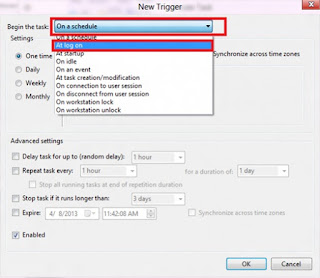
mengklik New dan pilih At log on yang berada di bawah Begin the task - OK.
8. Maka muncul jendela New Action, pilih Start a program pada item Action.
9. Klik Browse untuk menemukan lokasi file showmydesktop.scf yang telah
kita buat tadi - klik OK.

Semua berarti telah selesai, anda tinggal restart komputer dan dapatkan tampilan awal Windows 8 Pro anda langsung ke desktop screen tanpa melalui Metro Style.
Pada kesempatan ini kami menampilkan cara untuk menghindari Metro Style di saat start-up sehingga langsung menuju ke layar desktop, yaitu dengan menggunakan sebuah explorer script. Prinsip dasar pada explorer script ini adalah melakukan overlay Metro style dengan mode desktop. Berikut cara yang harus dilakukan :
1. Buka notepad dan ketik teks di bawah ini :
[Shell]
Command =2
IconFile=Explorer.exe,3
[Taskbar]
Command=ToggleDesktop
2. Simpan script dengan nama showmydesktop.scf pada sembarang drive.
3. Masuk ke Task Scheduler dengan mengakses Control Panel dan arahkan
ke Administrative Tools. Atau anda bisa juga dengan mengetikkan
Task Scheduler pada kotak Search.

4. Kemudian pilih Task Scheduler Library di bawah Task Scheduler (Local).

5. Klik-kanan pada panel window sebelah kanan dan pilih Create New Task.
6. Akan keluar jendela Create Task, masukkan nama (contoh : ShowDesktop)
di bawah tab General - OK.

7. Sekarang beralih ke tab Trigger untuk membuat trigger pada start-up dengan
mengklik New dan pilih At log on yang berada di bawah Begin the task - OK.

8. Maka muncul jendela New Action, pilih Start a program pada item Action.
9. Klik Browse untuk menemukan lokasi file showmydesktop.scf yang telah
kita buat tadi - klik OK.

Semua berarti telah selesai, anda tinggal restart komputer dan dapatkan tampilan awal Windows 8 Pro anda langsung ke desktop screen tanpa melalui Metro Style.

Rabu, 08 Mei 2013
Mikha Angelo The A Team 8 Maret 2013
Mika Angelo X Factor - The A Team. Mikha Angelo membawakan lagu The A Team sebagai lagu favoritnya di malam X Factor 8 Maret 2013.
Untuk penampilan, Mikha Angelo tampil dengan mempersona di Gala Show ketiga ini. Mikha Angelo tampil dengan style rambut barunya yang membuat fans-fans Mikha Angelo tambah ngebet untuk mendukung Mikha Angelo.

Tak kalah dengan rivalnya di media sosia Fatin Shidqia. Mikha Angelo tentu juga memperhatikan kualitas suaranya. Tak mau tampil dengan wajahganteng tapi suara jelek, maka di Gala show malam ini dia membuktikannya dengan lagu simple yang berjudul The A Team.
Keempat juri berkomentar pada penampilan Mikha Angelo - The A Team :
DI atas adalah review lagu Mikha Angelo The A Team 8 Maret 2013. Dukung terus peserta favoritmu.
Sekian info musik dari kami, semoga bermanfaat - Mikha Angelo - The A Team 8 Maret 2013
Baca selengkapnya »
Untuk penampilan, Mikha Angelo tampil dengan mempersona di Gala Show ketiga ini. Mikha Angelo tampil dengan style rambut barunya yang membuat fans-fans Mikha Angelo tambah ngebet untuk mendukung Mikha Angelo.
Tak kalah dengan rivalnya di media sosia Fatin Shidqia. Mikha Angelo tentu juga memperhatikan kualitas suaranya. Tak mau tampil dengan wajahganteng tapi suara jelek, maka di Gala show malam ini dia membuktikannya dengan lagu simple yang berjudul The A Team.
Keempat juri berkomentar pada penampilan Mikha Angelo - The A Team :
- Anggun: "Kamu tu kaya berlian, kalau diasah lebih clongg. Sehingga gk cewek-cewek saja yang terpesona dengan kamu tentu semua penonton suka"
- Beby Romeo: "Saya kira kamu lebih bagus nyanyi duduk dengan gitar, lagunya rileks"
- Rossa: "Kenapa kamu nyanyinya bagus, aku yakin ini lagu favorit kamu. Buktinya kamu nyanyinya enjoy dan tulus dan dapet banget nuansanya"
- Ahmad Dhani: "Saya tak tahu, siapa yang nyanyi lagu ini. Saya yakin kamu bisa jadi penerus bangsa"
DI atas adalah review lagu Mikha Angelo The A Team 8 Maret 2013. Dukung terus peserta favoritmu.
Sekian info musik dari kami, semoga bermanfaat - Mikha Angelo - The A Team 8 Maret 2013
Selasa, 07 Mei 2013
Survei Banyak Perusahaan Tak Tergesa Pakai Windows 8

Tampilan Windows 8 Consumer Preview.
Tidak semua perusahaan ingin beralih ke Windows 8, sistem operasi terbaru Microsoft yang akan diluncurkan pada 26 Oktober mendatang.
Menurut hasil penelitian yang dilakukan oleh Forrester Research, seperti dikutip dari TheVerge, hanya ada 33 persen perusahaan yang ingin meng-update komputer perusahaaanya ke Windows 8.
Sepuluh persen perusahaan menyatakan niatnya untuk tak menggunakan Windows 8 dan 47 persen perusahaan sama sekali belum memikirkan tentang sistem operasi ini.
Nilai tersebut berbeda jauh dari tahun 2009 yang lalu, di mana Forrester Research melakukan survei yang serupa, tetapi untuk produk yang berbeda, yaitu Windows 7. Saat itu, 66 persen responden menyatakan keinginannya untuk meng-update komputer perusahaan ke sistem operasi tersebut.
Pada saat itu, hanya 1 persen perusahaan yang ingin "melewatkan" Windows 7 dan 27 persen responden mengaku belum berniat untuk meng-update sistem operasi komputer.
Windows Vista, menurut The Verge, merupakan salah satu alasan utama mengapa terdapat perbedaan nilai yang diterima pada kedua survei tersebut. Windows Vista memang dikenal sebagai sistem operasi Microsoft yang belum sempurna dan memiliki banyak bug. Oleh karena itu, banyak perusahaan yang sudah terlanjur menggunakan Vista, langsung meng-update komputer perusahaan mereka ke Windows 7.
Biaya yang dikeluarkan oleh sebuah perusahaan untuk melakukan update pun cukup tinggi. Hal ini menjadi salah satu pertimbangan bagi perusahaan untuk selalu melakukan update setiap ada sistem operasi versi terbaru.
Sepuluh persen perusahaan menyatakan niatnya untuk tak menggunakan Windows 8 dan 47 persen perusahaan sama sekali belum memikirkan tentang sistem operasi ini.
Nilai tersebut berbeda jauh dari tahun 2009 yang lalu, di mana Forrester Research melakukan survei yang serupa, tetapi untuk produk yang berbeda, yaitu Windows 7. Saat itu, 66 persen responden menyatakan keinginannya untuk meng-update komputer perusahaan ke sistem operasi tersebut.
Pada saat itu, hanya 1 persen perusahaan yang ingin "melewatkan" Windows 7 dan 27 persen responden mengaku belum berniat untuk meng-update sistem operasi komputer.
Windows Vista, menurut The Verge, merupakan salah satu alasan utama mengapa terdapat perbedaan nilai yang diterima pada kedua survei tersebut. Windows Vista memang dikenal sebagai sistem operasi Microsoft yang belum sempurna dan memiliki banyak bug. Oleh karena itu, banyak perusahaan yang sudah terlanjur menggunakan Vista, langsung meng-update komputer perusahaan mereka ke Windows 7.
Biaya yang dikeluarkan oleh sebuah perusahaan untuk melakukan update pun cukup tinggi. Hal ini menjadi salah satu pertimbangan bagi perusahaan untuk selalu melakukan update setiap ada sistem operasi versi terbaru.
Minggu, 05 Mei 2013
Cara Install Windows 8 via USB Flashdisk

Bila beberapa hari yang lalu saya sudah share windows 8 pro, pada kesempatan kali ini saya akan mencoba berbagi pengalaman bagaimana cara menginstall windows 8 via usb flashdisk. Simak step by stepnya berikut ini,,
Untuk menginstall windows 8 via usb flashdisk saya tidak menggunakan aplikasi pihak ketiga, hanya menggunakan aplikasi bawaan windows yang serba bisa, yakni command prompt. Berikut langkah demi langkahnya :
Untuk menginstall windows 8 via usb flashdisk saya tidak menggunakan aplikasi pihak ketiga, hanya menggunakan aplikasi bawaan windows yang serba bisa, yakni command prompt. Berikut langkah demi langkahnya :
Cara Install Windows 8 via USB Flashdisk Dengan Mudah :
- Pastikan USB Flashdik anda memiliki kapasitas yang cukup untuk menampung file-file windows 8. Saya menggunakan flashdisk 8 Gb.
- Colok flashdisk ke laptop/komputer.
- Buka command promnt, caranya tekan tombol Win+R. Lalu ketikCMD, enter.
- Masuk ke dalam aplikasi command prompt kan?? Ketik diskpart, enter.
- Ketik list disk, maka akan muncul media penyimpanan di komputer anda, pastikan anda tahu betul yg mana flashdisk anda. Untuk mngetahuinya, cukup liat kapasitas size nya aja. Posisi flashdisk saya ada di disk 2, maka ketik select disk 2.
- Ketik clean, enter. Lalu ketik create partition primary, enter.
- Ketik select partition 1, enter. Ketik active, enter lagi.
- Ketik format fs=fat32, enter.
- Ketik assign, enter.
- Terakhir, ketik exit, dan enter.


NB : Jangan lupa atur settingan first bootnya di bios ke flashdisk anda, Ok
INFO : Cara di atas, bisa digunakan di semua versi windows, tidak hanya windows 8 saja.
Sabtu, 04 Mei 2013
20 Tips Dan Trik Menggunakan Windows 8
 Pada saat ini Windows 8 penuh dengan fitur yang membingungkan bahkan untuk pengguna PC yang paling berpengalaman sekalipun. Tetapi tidak semua dari fitur tersebut buruk. Lebih parahnya, OS ini dirancang terutama untuk kontrol sentuh, dan sebagai hasilnya, penggunaan mouse dan keyboard terasa seperti layar sentuh. Kami telah mengumpulkan daftar favorit dari Windows 8 shortcut, trik, dan workarounds. Sekarang mari kita mulai perjalanan kita dari penglihatan yang mudah digunakan meskipun sering sulit untuk diingat, yakni Windows 8 hotkey.
Dalam kombinasi tombol ini, tahan tombol Windows (biasanya terletak antara Alt dan Ctrl) dan tombol lain, seperti yang dijelaskan pada postingan saya beberapa hari kemaren.

Layar Start Screen yang besar dan indah mewakili semua aplikasi anda. Dengan aplikasi dalam kelompok kecil yang mudah dilihat, tetapi bagaimana jika anda memiliki ratusan aplikasi yang diinstal? Kebanyakan akan disembunyikan dari pandangan layar Start Screen anda, kecuali jika anda ingin melakukan banyak scrolling. Sehingga anda dapat melihat aplikasi yang tersembunyi. Jika Anda menggunakan layar sentuh, mulailah menekan layar dengan dua jari untuk mendapatkan pandangan dengan fitur Zoom sehingga aplikasi anda akan terlihat besar. Dan fitur ini juga tersedia untuk pengguna mouse dan keyboard: Cukup tahan tombol Ctrl, dan menggunakan roda mouse untuk memperbesar dan memperkecil.

layar Start Screen anda akan sangat berantakan jika anda mengumpulkan terlalu banyak aplikasi pada layar anda, jadi gunakan keuntungan dari fitur built-in organization tools yang dapat membagi segala aplikasi hingga dapat dikelompokan secara group.
Pertama, tarik semua aplikasi yang ingin dikelompokan ke satu kelompok ke sisi kanan layar Start di wilayah kosong. Setelah anda selesai dengan pengelompkan aplikasi, gunakan zoom semantik (dijelaskan di atas) untuk mendapatkan pandangan aplkasi secara penuh pada layar. Sekarang klik kanan kelompok (atau hanya tarik ke bawah di atasnya), dan pilih "Nama kelompok" pilihan di sebelah kiri bar yang muncul di bawah ini. Ketik nama kelompok anda, dan menikmati layar yang telah anda desain secara anda inginkan.
Menutup sebuah aplikasi terdengar cukup sederhana, tapi anda akan segera melihat bahwa tombol close sulit untuk ditemukan di Windows 8. Itu karena Microsoft mendorong kita untuk menjalankan aplikasi dengan mengambil sumber daya yang minimal, tetapi masih dapat diakses setiap saat.
Meskipun demikian, jika anda masih bersikeras, anda dapat menutup sebuah aplikasi dengan menyeret dengan mouse atau jari dari atas layar sepanjang jalan turun ke bawah. Seperti yang anda seret, aplikasi akan miminize ke thumbnail, dan ketika anda mencapai bagian bawah, itu akan menghilang dari pandangan. Atau, anda masih dapat menutup aplikasi via Alt + F4 dan melalui Task Manager.

Fitur dari fungsi search terletak pada Charm Bar, membiarkan anda untuk mencari direktori dan tidak hanya pada mesin Windows 8 anda, tetapi juga pada ekosistem Windows yang lebih besar. Cukup memilih bucket data yang ingin anda saring seperti : semua aplikasi anda yang diinstal, pengaturan sistem anda, file anda, email dan pesan anda, atau bahkan layanan eksternal seperti Windows Store atau Bing Maps. Ketik kata kunci, dan tekan Enter. Fungsi Pencarian kemudian akan memberikan hasil pencaharian yang sempurna dari database anda.

Banyak dari pengguna men-setting aplikasi privasi secara default, seperti : gambar, lokasi, dan nama terdapat dalam sistem operasi anda. Dan banyak dari pengguna sistem operasi tidak merasa nyaman dan aman akan data mereka. Jadi untuk menyesuaikan pengaturan privasi anda, cukup menekan tombol Windows key + l, dan masuk ke dalam pengaturan PC Setttings, pilih privacy option, dan personalisasi pengaturan data pribadi anda di sana.

Fitur SmartScreen memperingatkan anda sebelum menjalankan sebuah aplikasi belum diakui atau file dari internet. Sementara itu membantu untuk memberi peringatan sumber file, peringatan konstan juga bisa sedikit mengganggu. Untuk membuat setingan secara default, anda perlu izin dari akun administrator, tetapi ini dengan mudah dapat disesuaikan dengan hanya peringatan atau tidak ada indikasi sama sekali. Dengan menggunakan magic search function yang dijelaskan di atas, ketik "security" di layar Start dan temukan "Check security status" di tab Settings. Sehingga, anda dapat menyesuaikan berbagai pengaturan keamanan, termasuk SmartScreen Windows.

Klik kanan pada kiri bawah layar-apakah Anda berada di layar Start Windows 8 atau di desktop-akan memunculkan Menu Quick Access, yang memungkinkan sambungan langsung ke banyak tugas-tugas manajemen sistem kunci, termasuk Manajemen Disk,Task Manager, Device Manager, dan Control Panel.

Anda tidak lagi harus menjalankan program msconfig untuk mengubah item startup. Item startup sekarang muncul di tab pada Task Manager. Cukup tekan Ctrl + Alt + Del dan Manajer pilih Task. Klik "More details" tab di bagian bawah dan menemukan tab Startup di bagian atas.

Windows 8 adalah sistem operasi Microsoft social-media-awarePC yang pertama. Dengan menggunakan tombol Share terletak di Charm bar, Anda dapat memilih sejumlah elemen dari Windows 8 Store app seperti : lokasi dari Peta aplikasi anda, berita dari aplikasi Finance, atau bahkan kontak dari aplikasi teman-teman anda, dan kemudian mendistribusikan item itu kepada teman-teman anda melalui program Windows 8 lainnya.
Mungkin yang paling mudah, anda dapat dengan cepat berbagi foto melalui email atau Twitter, atau ke SkyDrive anda sendiri atau Windows Phone. Dengan menggunakan Tombol Share yang kontekstual, dan semakin anda menggunakannya, semakin anda akan menemukan aplikasi yang berbagi satu sama lain, dan mana yang tidak. (Petunjuk: Tidak ada aplikasi desktop yang menawarkan anda kesempatan berbagi melalui menu Charms).

Menggunakan password dengan gambar adalah cara yang menyenangkan menjaga perangkat anda, sehinggan anda tidak harus mengingat passowrd anda. Untuk mengaktifkannya, tekan tombol Windows key + I untuk sampai ke pengaturan Charm. Klik "Change PC settings" di bagian kanan bawah, dan pergi ke tab Pengguna. Di bawah terdapat pilihan "Sign-in options" akan menjadi tombol "Create a picture password". Ini akan memberi anda pilihan untuk memilih gambar apapun, dan kemudian menentukan tiga gerakan mana saja pada gambar. Gerakan anda dapat di lingkari, swipes, dan klik.
Misalnya, untuk mengatur sandi gambar untuk gambar di atas, anda bisa klik pada pohon palem tertinggi, menggambar lingkaran di sekitar pulau, dan kemudian geser ke bawah dari lensa luar di kanan atas. Tetapi berhati-hatilah: karena arah setiap hal gesture berpengaruh! Setelah mengkonfirmasikan beberapa kali, sandi gambar anda akan ditetapkan.

Salah satu keluhan terbesar tentang Windows 8 adalah bahwa boot langsung ke Start Screen merupakan ketidak nyamanan bagi para pengguna desktop. Start8 utility membantu anda menghindari maslah ini (antara fitur-fitur menarik lainnya), tetapi anda benar-benar dapat boot langsung ke desktop tanpa harus meng-install apapun.
Pergi ke layar Start Screen dan ketik "schedule" untuk mencarischedule task di dalam halaman settings. Klik pada Task Scheduler Library kiri, lalu pilih Create Task. Beri sesuatu nama pada tugas anda seperti "Boot ke desktop". Sekarang pilih tabTriggers, pilih New, dan menggunakan drop-down box untuk memilih memulai tugas "At log on". Klik OK dan pergi ke tabActions, pilih New, dan masukkan "explorer" untuk Program atauScript value.
Untuk mempercepat proses log-in, anda mungkin ingin menonaktifkan username dan password log-in pada layar anda. Anda dapat melakukannya dengan membuka jendela Run (tekan tombol Windows key + R) dan mengetikkan "netplwiz" untuk mengakses User Accounts dialog box. Hapus tanda centang pada kotak di dekat bagian atas yang mengatakan "Users must enter a user name and password to use this computer". Klik OK, dan masukkan username dan password untuk terakhir kalinya untuk mengkonfirmasi pilihan anda, dan anda siap untuk memudahkan akses ke sistem anda.

Jika sistem operasi anda merasa sedikit lamban, mungkin sudah saatnya untuk di refresh. Di masa lalu kita harus menemukan salinan dari Windows 7, untuk back up semua data, dan melakukan instalasi baru untuk menikmati back-to-factory-fresh. Tapi sekarang Windows 8 memungkinkan anda untuk melakukan instalasi baru dari dalam Windows tanpa kehilangan data apapun.
Dalam rangka untuk melakukan refresh, pergi ke Settings dan klik tab Change PC Settings dekat bagian bawah. Pilih tabGeneral dan menemukan "Refresh your PC without affecting your files" di dekat bagian tengah (Anda juga dapat memilih "Remove everything and reinstall Windows" untuk mendapatka pengaturan windows yang benar). Pilih "Get started" dan tekan"Refresh". Setelah beberapa menit PC akan restart, dan anda akan memiliki salinan Windows 8.
Safe Mode adalah cara yang bagus untuk masuk ke dalam sistem anda, ketika sesuatu yang tidak akan memungkinkan anda untuk memulai windows secara normal. Masalah menjadi mudah ketika driver rusak dan file yang tidak dimuat yang mencegah sistem berfungsi secara normal. Ini digunakan dengan mudah seperti menekan F8 ketika sistem dijalankan, tapi melakukannya dengan Windows 8 akan membawa anda ke Mode Perbaikan Otomatis. Trik untuk mendapatkan kembali ke Mode Safe seperti dahulu, yakni Tahan tombol Shift dan tekan F8 saat boot up.
Hal ini akan membawa anda ke Recovery Mode, kemudian Pilih "advanced options", kemudian "troubleshoot", lalu pilih"advanced options" lagi (ada banyak opsi lanjutan). PilihWindows Startup Settings dan akhirnya tombol Restart. Ini akan reboot komputer anda dan memberikan pilihan untuk boot ke Safe Mode.
Jika anda perlu masuk ke Safe Mode dari dalam Windows, buka kotak dialog (tombol Windows key + R) dan ketik "msconfig"(tanpa tanda kutip). Pilih tab Boot dan periksa kotak Safe boot box. Sistem akan terus boot ke Safe Mode sampai anda kembali dan hapus centang pada kotak.

Ketika anda melihat banyak aplikasi tiles pada layar Start Screen anda, dimana aplikasi tiles ini sangat indah dengan berbagai ragam warna. Dengan menawarkan data real-time pada layar Start Screen anda, sehingga anda tidak perlu membuka aplikasi tersebut. Sebagai contoh aplikasi tile Cuaca akan menunjukkan kondisi saat ini, dan Mail akan menampilkan subjek pesan terbaru yang anda terima.
Anda dapat menyesuaikan mana aplikasi yang berjalan dan yang tidak dengan mengklik kanan pada aplikasi tile tersebut. Sebuah bar pengaturan di bagian bawah akan muncul dengan opsi untuk menghidupkan Tile Live pada atau off. Cukup pilih pilihan yang lebih disukai, dan anda sudah siap. Bagaimanapun, bahwa tidak semua aplikasi memiliki real-time data-streaming option.
Saat ini folder game yang terdapat pada Windows 7 tidak hadir di Windows 8. Jangan takut, jika Anda menginstal permainan generasi PC saat ini langsung akan menyimpan secara teratur game tersebut, dan folder secara otomatis akan dibuat. Untuk cara cepat untuk menemukan folder gamenya, klik kanan pada ikon permainan di layar Start dan pilih “Open file location” di bagian bawah.

Program ini bertujuan untuk menghindari dari bahayanya penggunaan akun kartu kredit anda. Dengan cara membuat akun terpisah pada perangkat untuk anak-anak anda (Keselamatan Keluarga tidak dapat diterapkan ke account administrator). Anda dapat mengaktifkan Family Safety dengan pergi ke Control Panel, User Accounts, dan Family Safety, dan memilih account yang ingin terapkan. Dari pengaturan ini anda bisa mendapatkan laporan tentang kegiatan akun, menetapkan tingkat Web filtering, batas waktu yang ditetapkan, dan pembatasan untuk Windows Store, permainan, dan aplikasi.

Windows 8 menyembunyikan tombol Power pada menu Settings, sehingga memaksa proses tahapan hanya untuk mematikan PC seseorang. Namun berkat trik jalan pintas, anda dapat meletakan tombol Shutdown pada bagian kanan bawah desktop anda. Berikut adalah caranya.
Membuat shortcut pada desktop anda (klik kanan, pergi ke New,kemudian Shortcut). Masukkan "shutdown / s / t 0" (tanpa tanda kutip, dan, ya, itu adalah nol bukan "O") sebagai lokasi item, dan tekan Next. Sekarang nama shortcut (prefereably"Shutdown") dan tekan Finish.
Klik kanan pada shortcut tersebut, dan arahkan ke Properties.Pilih Change Icon di tab Shortcut, lalu OK untuk meninggalkan kotak peringatan. Pilih ikon pilihan anda dari daftar. Pada gambar di atas, anda akan melihat kami memilih tombol Power. Klik kanan shortcut lagi, dan pilih Pin to Start. Anda dapat menempatkan ikon di layar Start Anda di mana pun anda mau. Dengan Melakukian klik pada tombol itu langsung akan mematikan komputer Anda.
Karena Windows 8 experience dibagi antara aplikasi baru Windows 8 Store dan aplikasi desktop old-school desktop, sistem operasi yang rentan terhadap kasus yang aneh. Contoh kasus: Saat menjalankan setup multimonitor, aplikasi Windows 8 akan mengkonsumsi layar utama anda, kemudian meninggalkan layar sekunder anda untuk menjalankan desktop. Pengaturan initampaknya akan memungkinkan layar penuh denganmultitasking antara kedua jenis aplikasi-aplikasi modern di sisi kiri, aplikasi desktop di sisi kanan, tapi hal ini tidak terjadi. Tentu saja, setelah anda mulai menggunakan desktop pada layar sekunder anda, gaya baru dari Windows 8 app menghilang, dan layar utama anda mulai menjalankan desktop.
Tapi pada layar utama anda, dengan menggunakan Windows baru 8 split-screen "snapping" fungsi untuk menjalankan desktop dan Windows 8 store app yang baru bersamaan. Desktop dapat mengambil sepotong kiri dari layar, sedangkan Windows 8 app mengkonsumsi sebagian besar layar. Sekarang menggunakan layar kedua untuk tampilan desktop yang lengkap. Dalam pengaturan ini, anda dapat sepenuhnya melakukan multitask antara new-style aplikasi dan aplikasi desktop, dan kedua windows akan cukup besar untuk menjadi berguna digunakan
8 CARA Menanam Tomat dari Biji
8 CARA Menanam Tomat dari Biji

Memakan sayuran dari kebun sendiri rasanya pasti jauh lebih lezat daripada beli di pasar. Kalau Anda suka berkebun dan berniat menanam sayuran di kebun, tidak ada salahnya mencoba tomat untuk dikembangbiakkan.
Simak langkah menanam tomat dari biji selengkapnya seperti yang dilansir dari Boldsky (01/08) berikut ini.
Pertama, pilih tomat yang akan ditanam. Hindari menggunakan tomat hibrida sebab buah dan bijinya sudah banyak mengandung bahan kimia.
Setelah itu, belah tomat menjadi dua bagian. Ambil bijinya dengan sendok dan letakkan ke dalam mangkuk bersih. Tidak perlu repot mengambil satu per satu biji tersebut. Anda harus membiarkan biji tomat di dalam mangkuk selama 2-3 hari. Hal ini dilakukan sebagai proses fermentasi. Tujuannya untuk mencegah penyakit yang bisa menyerang tanaman saat tumbuh lagi.
Setelah selesai, cuci bersih biji dengan air segar. Tambahkan beberapa tetes cuka dan garam saat mencuci. Perhatikan dengan baik, benih buruk akan terapung saat dicuci jadi segera buang mereka. Sekarang, keringkan benih tersebut.
Apakah sudah boleh menanam? Belum! Anda masih harus menyimpan biji yang kering di dalam plastik dan menaruhnya di lemari es selama 1-2 minggu.
Nah, Anda sekarang bisa menebar benih di dalam pot agar tanaman tomat bisa tumbuh dengan mudah. Taruh 2-3 biji dalam satu pot, kemudian tutup dengan tanah. Biarkan selama seminggu namun tetap siram sedikit air untuk menjaga kelembapan.
Pot berisi benih tomat sebaiknya disimpan di tempat hangat. Anda boleh menaruhnya di bawah sinar matahari selama beberapa jam. Namun lekas kembalikan di tempat yang teduh.
Kalau tomat sudah tumbuh sekitar 4-5 cm, Anda bisa memindahkannya di kebun. Jangan lupa untuk tetap menyiramnya secara teratur.
Hindari memangkas daun-daun tanaman tomat. Ada mitos pemangkasan bisa mempercepat pertumbuhan tomat, sayangnya hal itu tidak benar.
Nah, itu dia langkah-langkah menanam tomat dari biji. Jangan lupa melindungi tanaman Anda dari serangan hama. Setelah berbuah, Anda pun bisa menikmati tomat segar dari kebun sendiri!(demikian info dari semoga bermanfaat]
Sumber: Merdeka.com
Jumat, 03 Mei 2013
Kumpulan Shortcut Key Di Windows 8

Pada artikel kali ini saya akan membagikan beberapa kumpulan shortcut key yang akan berguna untuk mempercepat pekerjaan anda di saat menggunakan Windows 8 dengan menggunakan kombinasi tombol keyboard.
- Windows Key (W) : Beralih antara layar Start dan Windows Store app yang terakhir dibuka atau desktop.
- (W)+ 1, (W)+ 2, (W)+ 3 : Beralih ke desktop dan meluncurkan aplikasi "n" di taskbar. Misalnya, W +1 meluncurkan aplikasi pertama dalam daftar, dari kiri ke kanan.
- (W)+ B : Beralih ke desktop dan mengatur fokus ke area notifikasi tray.
- (W)+ C : Menampilkan charm dan waktu / tanggal / notification / overlay baterai.
- (W)+ D : Beralih ke desktop dan Show Desktop toggle (menyembunyikan / menunjukkan setiap aplikasi dan jendela lain).
- (W)+ E : Beralih ke desktop dan meluncurkan Windows Explorer dengan menampilkan tab Computer.
- (W)+ F : Pencarian File.
- (W)+ H : Buka charm Share.
- (W)+ I : Buka setting charm.
- (W)+ J : Swap latar depan antara snapp dan aplikasi.
- (W)+ K : Buka Devices charm.
- (W)+ L : Kunci (Lock) PC dan masuk ke layar Lock.
- (W)+ M : Beralih ke desktop dan meminimalkan semua jendela yang terbuka.
- (W)+ SHIFT+M : Beralih ke desktop dan mengembalikan semua jendela yang diminimalkan.
- (W)+ O : Beralih antara orientasi landscape dan portrait pada slate dan PC tablet.
- (W)+ P : Menampilan panel Second screem untuk memilih opsi proyeksi yang tersedia.
- (W)+ Q : Pencarian Apps.
- (W)+ R : Beralih ke desktop dan menampilkan kotak dialog Run.
- (W)+ U : Beralih ke desktop dan meluncurkan Ease of Access Center.
- (W)+ V : Siklus melalui notifikasi toast (pesan transient).
- (W)+ W : Pencarian menggunakan search Setting.
- (W)+ SHIFT+V : Siklus melalui notifikasi toast dalam urutan terbalik.
- (W)+ X : Buka menu konteks advanced di sudut kiri bawah layar.
- (W)+ Z : Buka bar aplikasi-spesifik dari perintah di bagian bawah layar.
- (W)+ ENTER : Peluncuran Narator.
- (W)+ SPACEBAR : Beralih bahasa input dan layout keyboard.
- (W)+ TAB : Menampilkan thumbnail Windows app Store dan siklus ke aplikasi.
- (W)+ SHIFT+TAB : Menampilkan thumbnail aWindows app Store dan siklus ke aplikasi dalam urutan terbalik.
- (W)+ CTRL+TAB : Siklus ke aplikasi, snapp.
- (W)+ , : Mengintip desktop.
- (W)+ . : Snap aplikasi ke kiri.
- (W)+ SHIFT+ . : Snap aplikasi ke kanan.
- (W)+ PGUP : Jika Anda memiliki multi-monitor, memindahkan layar Start ke sebelah kiri monitor.
- (W)+ PGDN : Jika Anda memiliki multi-monitor, memindahkan layar Start ke sebelah kanan monitor.
- (W)+ Plus Sign : Zoom in.
- (W)+ Minus Sign : Zoom out.
- (W)+ ESCAPE : Menutup Magnifier.
- (W)+ PRNT SCRN : Mengambil gambar dari layar dan menempatkannya dalam folder Pictures.
- HOME : Memilih Tile pertama di layar Start.
- END : Memilih Tile terakhir di layar Start.
- PAGE UP : Memindahkan Tile yang dipilih dalam halaman tampilan.
- PAGE DOWN : Memindahkan Tile bawah dalam halaman tampilan.
- SPACEBAR : Memilih Tile pertama di layar Start dan menampilkan pilihan di bagian bawah layar.
Gimana udah banyak kan Shortcut keynya? kalo masih kurang ntar saya tambah lagi :)
Upgrade Windows ke Windows 8 Cukup Rp 370 000
 Sistem operasi besutan Microsoft yang rencananya akan dirilis pada Oktober ini, Windows 8, akan tersedia seharga 40 dollar AS atau sekitar Rp 370.000. Ini harga khusus untuk opsi upgrade untuk pemilik Windows asli versi sebelumnya.
Seperti dilansir oleh Brandon LeBlanc dalam The Windows Blog, promo upgrade ini tersedia untuk pengguna di 131 negara, termasuk di Indonesia.
Adapun sistem operasi yang bisa di-upgrade ke Windows 8 adalah Windows XP, Vista, dan 7. Versi Windows 8 yang dijadikan opsi upgrade adalah Windows 8 Pro. Promo upgrade akan berlangsung hingga tanggal 31 Januari 2013.
Promo upgrade akan mulai berlaku begitu Windows 8 resmi tersedia. Untuk melakukan upgrade, pengguna Windows XP, Vista, dan 7 bisa mengunjungi situs microsoft.com untuk membeli upgradeWindows 8 dan melakukan instalasi dengan panduan Windows 8 Upgrade Assistant. Hingga lima kopi upgrade Windows 8 bisa dibeli, masing-masing dengan harga 40 dollar AS.
Untuk pengguna yang lebih suka dengan cara upgrade konvensional, paket upgrade Windows 8 ini juga akan tersedia dalam bentuk DVD dengan harga 70 dollar AS.
Yang menarik, promo upgrade Windows 8 ini juga dapat dipakai untuk upgrade ke Windows 7 Professional, misalnya untuk pengguna Windows XP, karena versi Windows 8 Pro datang dengan Downgrade Rights, yang memungkinkan pengguna menginstal versi Windows yang lebih lawas.
Langkah Microsoft ini mirip dengan strategi Apple yang menawarkan opsi upgrade Mac OS dengan harga 20-30 dollar AS. Sebelumnya, opsi upgrade serupa pernah diterapkan Microsoft dengan Windows 7. Kala itu, Microsoft mematok harga 100 dollar AS untuk upgrade ke Windows 7 Professional.
Microsoft tidak menyebutkan berapa harga full-copy Windows 8 yang akan berlaku begitu masa promosi ini berakhir.
Raksasa software ini membutuhkan basis pengguna yang besar untuk menyakinkan paradeveloper aplikasi agar membuat software yang optimal untuk interface Metro pada Windows 8.
Langganan:
Komentar (Atom)